
SMS-Lösungen
Zur Kommunikation mit Kunden, Partnern & Mitarbeitern
Die SMS ist mit einer Öffnungsrate von 95 % der zuverlässigste Messaging-Kanal – kein Wunder also, dass es von Unternehmen aus verschiedensten Branchen, vom Gesundheitswesen über Finanzen bis hin zu Versorgungseinrichtungen und im Einzelhandel, verwendet wird.
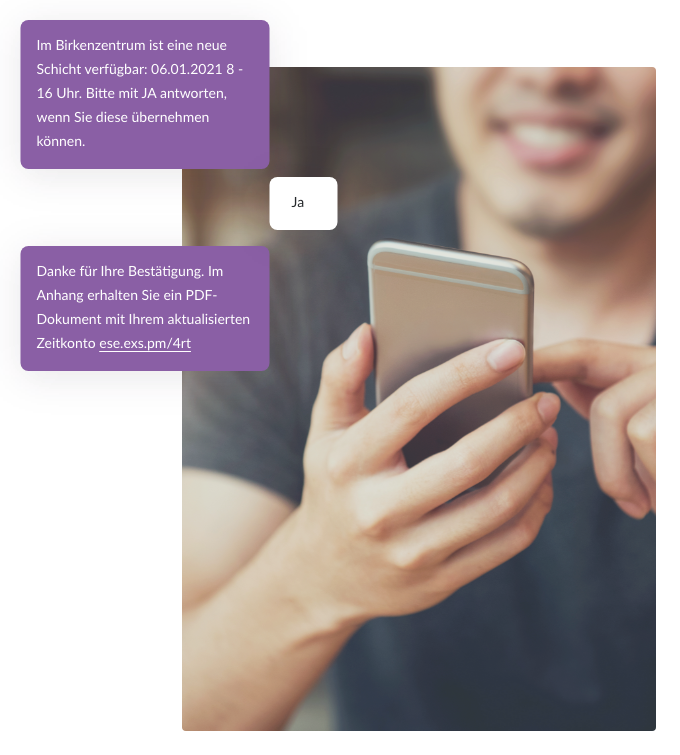
Als universeller Messaging-Dienst übertrifft die Reichweite von SMS andere Kommunikationskanäle. Bei einer eindrucksvollen Öffnungsrate von 95 % können Sie sicher sein, dass Ihre Nachricht auch gelesen wird. Mit einer SMS-Lösung für Ihr Unternehmen sind Sie flexibel – es können Antworten empfangen werden und zudem ist eine Integration in Ihre Softwareanwendungen möglich. Vielseitiger geht es kaum.
Unsere SMS-Lösungen, maßgeschneidert für Ihr Unternehmen
MITTEILUNGEN AN KUNDEN
SMS senden und empfangen
Die SMS-Lösung von Esendex ist der schnellste und effektivste Weg, um SMS-Nachrichten auf jedem Gerät mit Internetverbindung zu senden und zu empfangen. Versenden Sie individuelle Textnachrichten an einzelne Kunden oder Massen-SMS an ganze Gruppen von importierten Kontakten innerhalb kürzester Zeit!
MESSAGING AUTOMATISIEREN
SMS API
Integrieren Sie in wenigen Minuten SMS-Nachrichten in Ihre bestehenden Dienste und gestalten Sie so die Art und Weise Ihrer Kundenkommunikation neu.
Unsere intelligente SMS API ist in cURL, C#, PHP, Java, Ruby, Node und Go verfügbar, sodass Sie direkt mit dem Versenden Ihrer SMS-Nachrichten loslegen können.
KUNDENSERVICE & HELPDESKS
SMS Chat
Durch SMS Chat können Ihre Telefondienste entlastet und einfache Anfragen direkt per Nachricht beantwortet werden. Per SMS-Lösung via Chat wird zudem ein schnellerer Kontakt zu Mitarbeitern ermöglicht. Bereits 2010 bevorzugten 39 % der Verbraucher die Kommunikation mit Unternehmen per SMS, weil sie bequem und diskret ist und diese die Unterhaltung selber starten und beenden können, wann es ihnen am besten passt. In Großbritannien liegt diese Zahl sogar bei 66 %.
SMS-Chats eignen sich damit ideal für Ihren Kundenservice und Support, um live und zeitnah mit Ihren Kunden per SMS zu kommunizieren.
INTEGRATION IN SOFTWARE
SMS Plugins
Erleichtern Sie sich die Kommunikation und versenden Sie automatisierte Kurznachrichten über die mit Software von Drittanbietern mit unserer SMS-Lösung.
Wir sind bereits mit einer ganzen Reihe von Software-Partnern verbunden und verfügen mehrere einfach zu bedienende Plugins, damit Sie sofort mit dem Versenden beginnen können.
BRANDING & PERSONALISIERUNG
SMS Landing Pages
Verleihen Sie Ihren SMS-Kampagnen ein unverkennbares Extra mit einer vollständig an Ihre Marke angepassten und personalisierten Landing Page. Passen Sie die URL an und fügen Sie praktische Call-to-Action Buttons ein und fügen Sie Funktionen, wie „Zum Kalender hinzufügen“ oder „Wegbeschreibung“ hinzu.
Unsere Kunden haben durch das einfache Hinzufügen einer Landing Page zu ihrer SMS-Lösung eine Verbesserung der Klick- und Konversionsraten festgestellt.
KUNDENZUFRIEDENHEIT
Kundenmeinungen einholen
Eines von drei Unternehmen hat noch nie Feedback von seinen Kunden eingeholt. Da die Kundenerfahrung die Markentreue beeinflusst, war es noch nie so wichtig wie heute, die eigenen Kunden zu verstehen.
Esendex kann Sie dabei unterstützen, Meinungen von Kunden und Mitarbeitern auf bequeme und kostengünstige Weise einzuholen. Versenden Sie SMS-Umfragen, um wertvolle Erkenntnisse zu gewinnen, die die Zukunft Ihres Unternehmens prägen können.
STREAMLINE TOOLS
E-Mail zu SMS
Anstatt sich zum Versenden von Nachrichten bei der Esendex-Plattform anzumelden, können Sie SMS Nachrichten auch direkt aus Ihrem E-Mail-Konto verschicken. Mit unserem Email-to-SMS Service werden Ihre Nachrichten einfach über Ihr gewohntes E-Mail-Programm versendet und kommen beim Empfänger als SMS an.
Jeder E-Mail-Client kann verwendet werden, einschließlich Gmail und Microsoft Outlook – es ist keinerlei Einarbeitung erforderlich!
Auf der Suche nach SMPP?
Bevorzugen Sie die Verwendung von SMPP für die Verbindung mit SMS-Anbietern? Wenn Sie eine Verbindung über die Esendex SMPP-API herstellen, profitieren Sie von unseren direkten Verbindungen, unserem hervorragenden Kundenserviceteam und der Berichtsfunktion – Sie verbinden sich mit unserer SMS-Plattform so, wie es für Sie am besten passt. Auch gut zu wissen: Wir unterstützen SMS über das SMPP 3.4-Protokoll. Kontaktieren Sie uns noch heute für weitere Informationen!
Die unterschätzte Bedeutung von SMS in der Geschäftskommunikation
Die Öffnungsrate von E-Mails liegt in Deutschland bei gerade mal 40,67 %, während die Öffnungsrate von SMS 95 % erreicht.
55 % der Kunden möchten lieber per SMS an einem Termin erinnert werden, im Vergleich zu 35 %, die eine E-Mail bevorzugen. Unternehmen, deren Geschäft auf Terminen oder Reservierungen basiert, können mit gut durchgeführten Terminerinnerungen ihren Umsatz um bis zu 20 % steigern.
In Zeiten von Covid-19 ist Kundenbindung ist für 4 von 10 Finanzunternehmen die größte Herausforderung. SMS sind eine nicht-invasive und einfache Art, wertvolles Feedback einzuholen, um Strategien zur Kundenbindung zu optimieren.
1 von 3 Unternehmen gibt an, dass die Kundenbindung sich als die größte Schwierigkeit im Zusammenhang mit Covid-19 erweist. Da über 98% der deutschen Bevölkerung ein heute ein mobiles Endgerät besitzen, kann SMS-Messaging eine großartige Möglichkeit sein, Ihren Kundenstamm schnell und kostensparend zu erreichen.
90%

90 % aller Kunden gehen bei einer unbekannten Nummer nicht ans Telefon. Folglich können Sie mit einer markenspezifischen SMS-Kampagne nicht nur Ihre Kunden schneller erreichen, sondern auch das Vertrauen in Ihre Marke aufbauen.